
Panier vide


 Fournitures de bureau
 Livres
 Apprentissage et éducation
 Fournitures scolaires


Liste de produits en masse - Ajout d'images
Liste de produits en masse - Étape 2 : Images
Ce guide décrit la deuxième étape du processus d'importation groupée de produits avec Fyaril : l'ajout d'images . Après avoir saisi les informations générales de vos produits, vous devrez importer des images de haute qualité. Il est essentiel de suivre ces étapes avec précision pour créer des fiches produits attrayantes et informatives.
Tutoriel vidéo
Pour une présentation visuelle du chargement en masse d'images et des fonctionnalités associées, veuillez consulter notre tutoriel vidéo détaillé ci-dessous.
Instructions étape par étape
Ce processus fait suite directement à l'étape 1 (Généralités). Vous verrez des onglets en haut de la page, un pour chaque produit que vous téléchargez.
Partie 1 : Étape 2 - Téléchargement des images du produit
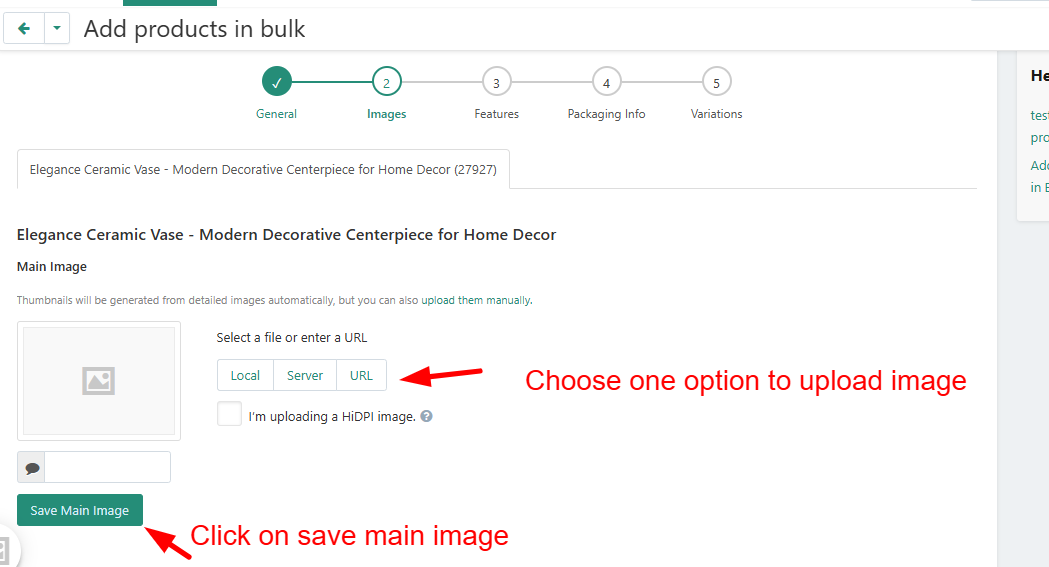
- Vous commencerez par l'onglet Images . Assurez-vous que l'onglet correspondant à votre premier produit est sélectionné.
- Pour importer une image depuis votre ordinateur, cliquez sur le bouton Local . Vous pouvez également importer une image depuis un serveur ou une URL directe.
- Sélectionnez l'image principale du produit parmi vos fichiers et téléchargez-la.
- Une fois l'image affichée, cliquez sur le bouton « Enregistrer l'image principale » . Elle sera alors définie comme image d'affichage principale.
- Vous pouvez ajouter jusqu'à 8 images par produit en répétant le processus pour les images supplémentaires/de la galerie.
- Cliquez sur l'onglet du produit suivant et répétez le processus de téléchargement d'images jusqu'à ce que tous les produits aient leurs images.
Foire aux questions (FAQ)
1. Combien d'images dois-je télécharger pour chaque produit ?
Vous pouvez télécharger jusqu'à 8 images, mais nous vous recommandons d'ajouter au moins 3 à 5 photos de haute qualité montrant le produit sous différents angles, en situation d'utilisation et mettant en évidence les détails clés afin d'offrir aux clients une vue complète.
2. Pourquoi les champs de fonctionnalités sont-ils différents de ceux de mes autres produits ?
Les champs de fonctionnalités sont générés dynamiquement en fonction de la catégorie de produit que vous avez sélectionnée à l'étape 1. Cela vous permet de fournir les informations les plus pertinentes et les plus faciles à rechercher pour ce type d'article spécifique.
3. Que se passe-t-il si je fais une erreur ou si je dois modifier une image plus tard ?
Vous pouvez modifier un produit individuellement une fois le processus d'importation groupée terminé. Accédez à « Produits > Mettre à jour les produits » pour consulter et modifier les détails d'un produit, y compris ses images et ses caractéristiques.